デジカメネットプリントM Digital Viewer注文用ソフトDigitalViewerをダウンロードして下さい
サイズ=価格表 注文方法 注文ソフトの入手法解説 携帯プリント 特選カメラのご案内 メディアのご紹介 お支払い方法 配送料金 よくある質問 特定商取引法表示 リンク

 「デジタルビュア」はアイコンをダブルクリックすればすぐにご使用頂けます。
 面倒なセットアップなどのインストール、解凍、登録作業は必要ありません。
注文ソフトダウンロード

   ステップ1    ステップ2     ステップ3 

ステップ4 

   ステップ5
 無料
  デジカメプリント

注文ソフトダウンロード    

 注文ソフトを使って
 デジカメ画像を送信
 数分から数時間で。 
 「送信完了注文控」
 仮メールが
 お客様に届きます 
 ご入金の確認が
 出来ましたら
 当店でプリント
 作業に入ります 
 お手元に仕上がった
 プリントが 
 翌日から数日後
 プリントが届きます 
    画像ごとに枚数や
 サイズの設定、日付
 の有無なども設定。
  お支払い方法・
 配送方法を設定
 クレジット決済の
 手続きをします 
 仕上がり次第
 発送処理いた
 します。
 代金引換支払いの
 場合は到着時に
 お支払い下さい。
 振替は一週間以内に
 郵便振替票で決済。
 

注意:「サーバーに接続できません。少し時間をおいてから接続してください。」と表示された場合や
価格情報や最新情報がOffラインになっている場合があります
その場合はセキュリティーソフトでブロックされていますので、デジビュアーを例外設定してください。

一番下に送信事にトラブルが発生した時のヒントとなるものを列挙しています


こちらのソフトを初めて起動された場合に、上記接続エラーが表示される場合がございます。
これはウィルス対策ソフトなど常駐ソフトの干渉によるもので、セキュリティソフト等が
データ通信を遮断してしまうため、上記エラーが表示されます。
ご注文操作の際に、これらのソフトを一時的に無効としていただくか、
常駐ソフトのファイアーウォールの設定から「サーバー接続を許可する」必要があります。
その場合はセキュリティーソフトでブロックされていますのでデジビュアーを例外設定してください。
一度、注文ソフトを終了し、ファイアーウォール等を無効にして再度実行してください。

上記設定をお済ませいただいた上で、IEブラウザのインターネットオプションより
「インターネット一時ファイル」「Cookie」の削除を実行して頂き、再度お試し下さい。

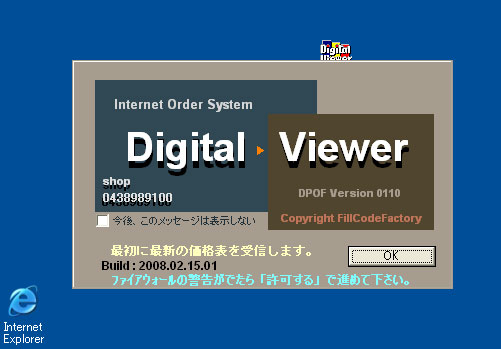
注文はデスクトップ上にダウンロード済みのデジビュアーをダブルクリックすることで始まります
Windows XPをご利用の方で、サービスパック(S2)を導入している場合は
セキュリティの警告画面が表示されますが、問題はありませんので[実行]ボタンをクリックします
 

初期画面が表示されますので、「OK」ボタンを押してください 

価格情報や最新情報のダウンロードを自動で開始します。 

1秒から5秒程度)完了すると ご利用になれます。 


(
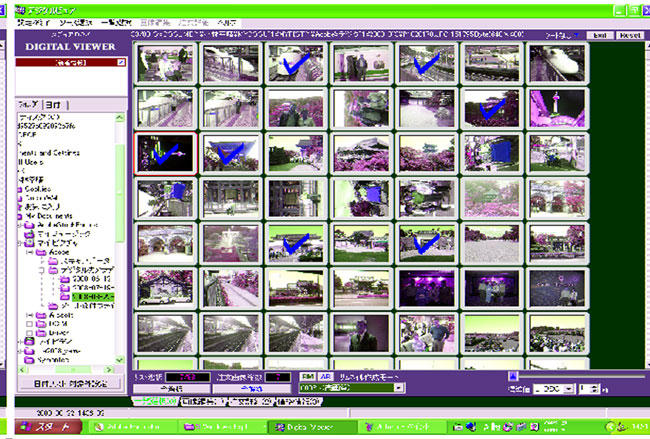
 1「.一覧選択」画面から 画像が入っているフォルダを選択してください
 2.画像をクリックすると赤いチェックが入りますので注文したい画像にチェックを入れてください
    この場合お写真の順番は、一覧選択(0)の画面でチェックした順番になります。
  JPGナンバーの若い順とは限りません。チェックした順になります。
 3.別のホルダーに入っている場合1.と2.を繰り返してください
  一括設定は「最後までコピー」をクリックしていただきますとサイズ等の設定が一度に出来ます
 4.注文したい画像全てにチェックが入ったら「注文詳細2」をクリックしてください
   後からの日付順への並び替えがここで出来ます。
      画面上の注文詳細(2)のタブ---ソートタイプ---印字日付順を選択して下さい。
 *トリミングをしたい場合は、「画像編集(1)」をクリックしてください
 *サイズと枚数を変更できます。初期設定はL-DSC各一枚です。次の画面でも変更ができます

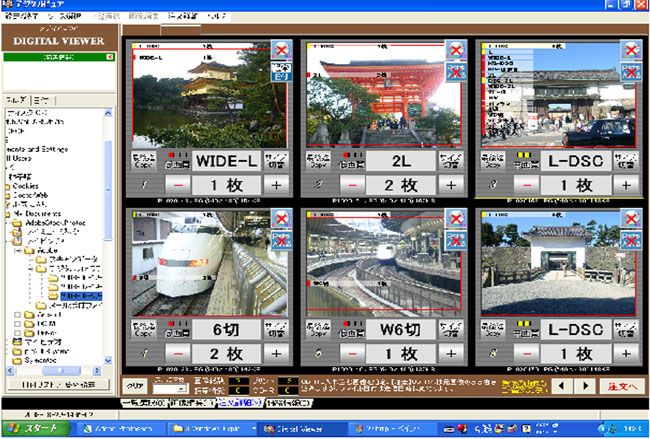
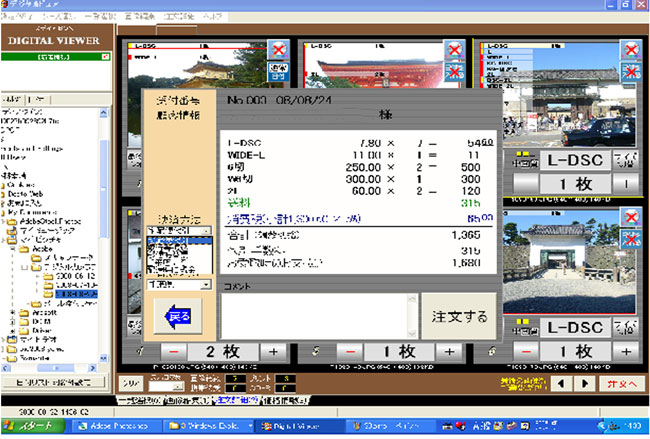
 5.前の画面でチェックを入れた画像が表示されます
 6.枚数を増やしたい場合は+を、減らしたい場合は−をクリックしてください
 7.サイズの変更が出来ます
 8.CD-Rを注文したい場合はカット右上のCDのマークをクリックしてください
 9.日付を入れたい場合は赤×日付のところをクリックして×を外して下さい
 注意 デジカメは撮影データとしての日付け情報を持ってますが、一部の画像自体に入れるカメラの場合
     デジタルビュア注文時に日付けを入れる設定にしてしまうと仕上がった写真に2重に日付けが入ってしまいます。
      align="left"その場合は2重防止のためデジタルビュアの日付のところは×のままにしておいてください。
     
画像自体に日付けが入っているカメラでは日付けは入れない設定にすると、日付けが2重に重なった写真になる
     ことはありません。お持ちのデジカメのタイプを把握することによってミスは避けられます。
10.次々と画像ごとに設定してください。終わったら右下の「注文」をクリックしてください
 *赤い線までがプリントの範囲となります
 *最後までコピーをクリックすると全ての画像の設定がこの画像の設定と同じになります

      *** 画質にご注意下さい***    サイズの隣の画質表示のところをご確認下さい。

 600万画素デジカメでも640×480モードで撮影していたら、 35万画素デジカメと大差ありません。
 500万以上の高画質デジカメで、高画質モード(Fineモードなど)で撮影することをお勧めします。
 --  高画質  プリントに最適     1280×960で約100万画素モード以上
                                L、L-DSCサイズのみでプリントするなら
                               目安として100万画素あれば十分です

                    --  中画質  そこそこなプリント    35万画素モード程度

                    --  低画質  粗い画面になります   携帯の待ち受け画面モード程度


11.決済方法を決定してください
    クレジット決済、振込決済、郵便振替決済、代金引換宅急便決済、ご来店支払い等からお選び下さい。
12.受け取り方法を決定してください
    メール便、速達メール便、宅急便、ご来店等からお選び下さい。
13.お支払い合計金額をご確認下さい
14.送付先住所が異なる時はコメント欄に記入してください
    友人にプレゼントする場合などにご利用下さい。
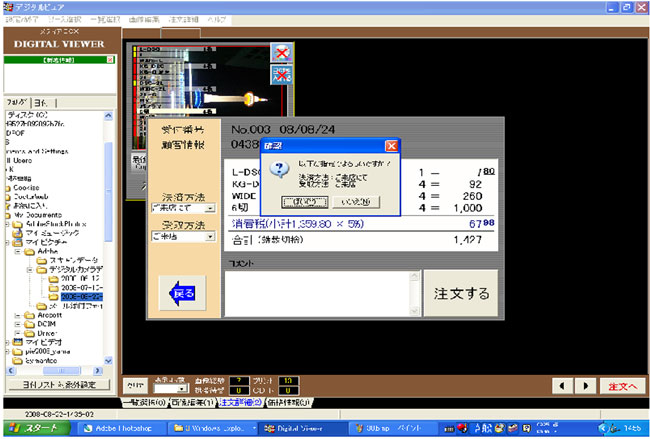
15.全て確認したら「注文する」をクリックしてください

16.確認のウインドーが出ますので、問題がなければ「はい」をクリックしてください

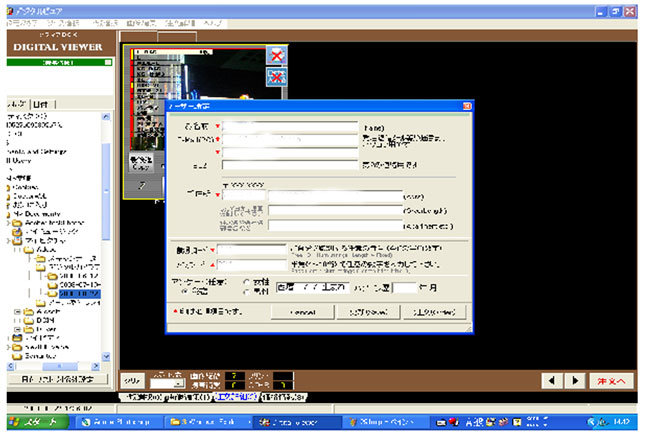
17.*印の項目を全て入力してください。名前はフルネームでお願いします。
   特に「E-メール」と「住所」はお間違えのないように。 
18.「識別コード」と「パスワード」はお好きな半角数字4桁を入力してください
19.入力内容を確認し、間違いがなければ「注文」をクリックしてください。注文が確定します。 
20.このフォームは一度入力していただき、更新ボタンを押してもらえば次回からは自動表示します。 

今すぐダウンロード 

メディア郵送注文について 

パソコン回線が遅い場合、大量注文の場合、マックユーザーの方の場合 

メディアを郵送してのご注文も出来ますし、メールに添付して送る方法もあります 

お電話 0438-98-8951かメールにて事前にご連絡下さい。 

デジカメネットプリントM 292-0051 千葉県木更津市清川1丁目3番11号 
TEL 0438-98-8951 営業時間 午前8時〜午後6時30分 


送信時にトラブルが発生した時のヒントとなるものを列挙いたしました。

T-1  画像のデータ送信速度が遅い
    画像のデータ送信速度は各お客様でのインターネット環境次第となっております。
  ADSL回線でのご利用では、PCからADSL基地局までの距離などに依存しております。 
  光回線でのご利用の際、データ送信速度が遅い場合は、セキュリティソフトが邪魔している場合がございます。
  セキュリティ設定をご確認下さい。
T-2   写真のサイズ切替が出来ない。画像送信が出来ない。
   多くの場合は、お客様のPCのセキュリティソフトが、当店とお客様の通信をブロックしております。
  価格情報(3)の画面に価格が表示されていなければ、セキュリティーソフトの設定で注文ソフトの通信を許可するに
  設定して下さい。
T-3  画像データ送信が途中で止まってしまう
   多くの場合は、お客様のパソコンのメモリ不足か、お客様のインターネット環境が不安定な為です。
 画像送信する画像数を50コマ〜100コマほどに分割して、画像送信して下さい。
 その際、コメント欄には「分割」とご記入下さい。
 最後の画像送信の際は、「最後」とご記入下さい。
 もちろん送料は、1回分となります。
T-4  画像送信の際「リストのインデックスが範囲を超えています」
「該当しないサイズ名の注文がはいっています」のエラーが発生する
   多くの場合、以前に別の注文ソフトから画像送信したエラーが、記憶されている為に発生するエラーです
 デスクトップ上に複数個の注文ソフトが存在していましたら、全て削除していただき、再ダウンロード後に注文詳細(2)の
 画面左下の「クリア」ボタンを押して下さい。
 注文ソフトが1個のみでしたら、注文詳細(2)の画面左下の「クリア」ボタンを押していただくだけで結構です。
T-5   画像送信するたびに「送信失敗StatusFile」のエラーが発生する
   「送信失敗StatusFile」のエラーが発生まで時間がかかっている時は、
 お客様のインターネット環境の関係上、タイムアウト(時間切れ)を起こしております。
 リトライをする時は、PASVモードを「ON」にして下さい。
T-6   他のソフトでは正常に表示され、プリンターでの出力可能だが、注文ソフト上で「破損ファイルと表示され、画像が真っ黒」
   多くの場合は、画像解像度と注文ソフトでの画像表示の差が大きい時のエラー表示です。
  注文ソフト、一覧選択(0)の右下のサイズスライダーで画像表示を大きくする。
  または、注文ソフト、注文詳細(2)の左下の「コマ数」表示を少なくする。
  または、「ヘルプ」から注文ソフトのバージョンアップをする。
  または、注文詳細(2)の画面左下の「クリア」ボタンを押して下さい。
  その後、一覧選択(0)の右上の「Reset」を押して下さい。
T-7   一覧選択画像で、別々の写真を選択しているが、注文画面には同じ画像が出てきている。
   多くの場合は、サムネイルの残骸が残っている為です。注文ソフトの一覧選択(0)画面の右上の「Reset」を押して下さい。
T-8   画像送信の際「ストリームへの書き込みエラー」が発生する
   多くの場合は、メモリーストリームへの書き込み時エラー表示です。お客様のPCのメモリー不足が原因です。
  他に起動しているソフトを終了するなどして、メモリーへの負担を和らげて下さい。
T-9   「○個の画像に該当しないサイズ名の注文が隠れています〜」のエラー表示
   「ヘルプ」から「不整合チェック」を開き、「不整合のみ削除」ボタンを押して下さい。
T-10   画像送信の際、エラーが発生しているが、エラー表示が文字化けしている
   多くの場合は、OSが日本語Windowsでない時のエラーです。日本語Windows搭載のPCより、画像送信して下さい。


Copyright(c)2010 DigiCameNetPrintM  千葉県木更津市清川1丁目3番11号 TEL:0438−98-8951